前言
在日常工作中,误删文件是最常见的数据丢失场景之一。
很多人认为文件删除后就彻底消失了,实际上对于大多数文件系统来说,删除操作通常只是修改文件索引信息,而不会立即擦除数据内容。
因此,只要删除后的空间没有被新数据覆盖,就有机会恢复原始文件。
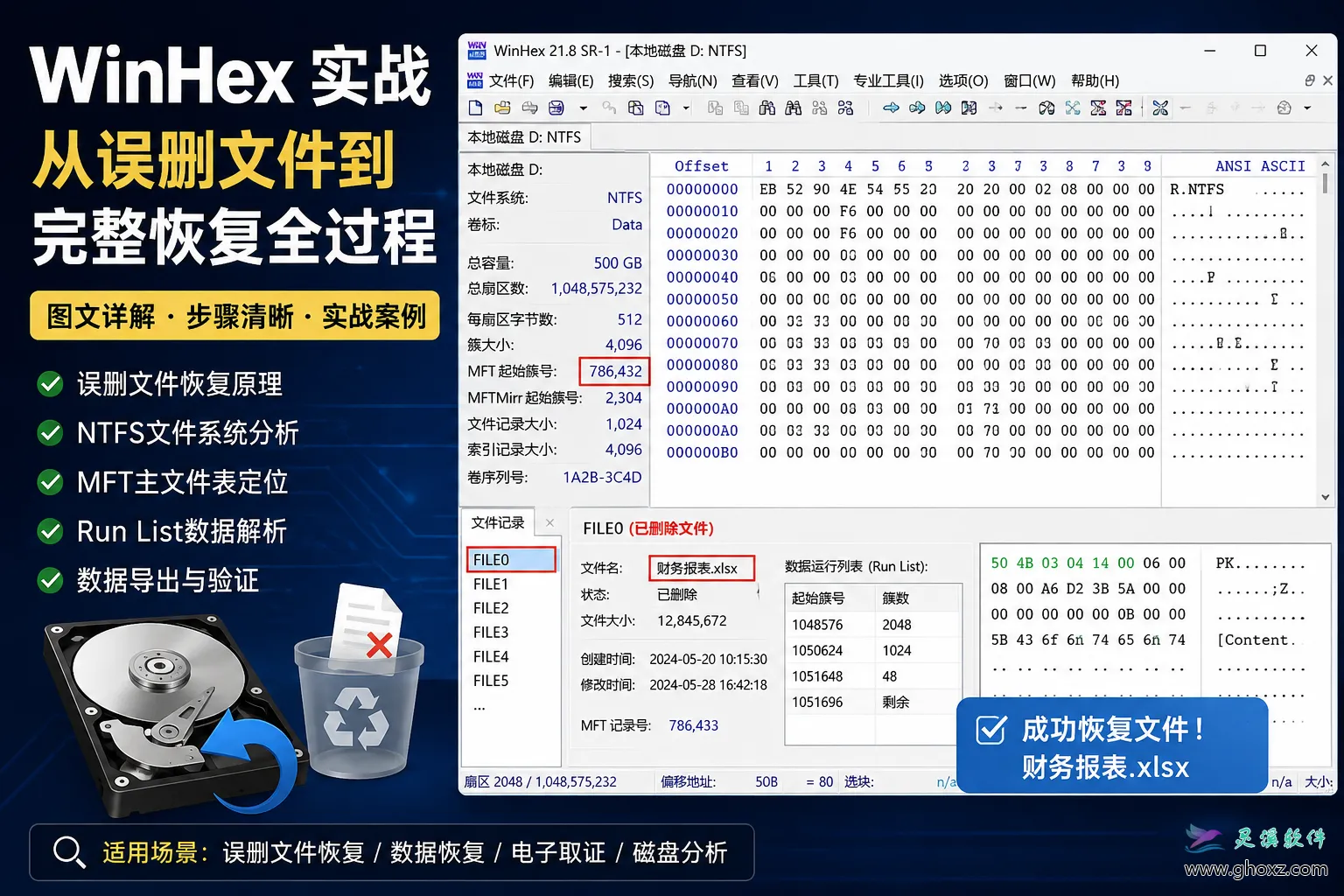
本文将通过 WinHex 21.8 SR-1 的实际操作案例,演示从误删文件到完整恢复的全过程,并介绍 NTFS 文件系统下文件删除的底层原理。
一、实验环境
测试环境:
| 项目 | 配置 |
|---|---|
| 操作系统 | Windows 11 |
| 文件系统 | NTFS |
| 工具 | WinHex 21.8 SR-1 |
| 测试文件 | 财务报表.xlsx |
| 文件大小 | 12MB |
实验步骤:
- 创建测试文件
- 删除文件
- 使用 WinHex 分析磁盘
- 定位 MFT 记录
- 恢复文件内容
- 验证文件完整性
二、文件删除后发生了什么
很多人以为:
删除文件 = 删除数据
实际上:
删除文件 ≠ 删除数据
Windows 删除文件时主要执行以下操作:
1、修改 MFT 记录
NTFS 文件系统中的每个文件都有一条 MFT(Master File Table)记录。
删除后:
- 文件记录被标记为可重用
- 文件名可能被隐藏
- 文件内容仍然存在
2、释放簇空间
文件占用的簇被标记为空闲。
系统认为:
这些空间可以写入新数据
但此时数据仍然保留在磁盘上。
3、等待覆盖
只有当新文件写入这些簇时:
原始数据才真正消失
因此:
恢复成功率与删除后的操作密切相关。
三、发现文件被误删后的正确操作
如果发现文件误删:
立即停止:
- 保存文件
- 下载资料
- 安装软件
- 系统更新
原因:
任何写入操作都有可能覆盖目标数据。
正确做法:
- 停止使用磁盘
- 立即制作镜像
- 在镜像上进行恢复
这也是电子取证领域的标准流程。
四、使用 WinHex 打开磁盘
启动 WinHex:
工具
↓
打开磁盘
↓
逻辑驱动器
选择目标分区:
C:
D:
E:
点击:
只读模式
避免造成二次写入。
五、定位 NTFS 文件系统
打开分区后:
WinHex 会显示:
NTFS
相关信息:
- Bytes Per Sector
- Sectors Per Cluster
- MFT 起始位置
- MFT Mirror 位置
例如:
MFT Cluster = 786432
这表示:
MFT 位于指定簇位置。
六、进入 MFT 主文件表
快捷操作:
Specialist
↓
Interpret Image File
↓
File System
↓
NTFS
或者:
Specialist
↓
File Recovery by Type
手动进入:
Ctrl + G
跳转到:
MFT 起始扇区
七、寻找被删除文件
在 MFT 中搜索:
财务报表.xlsx
WinHex 会显示:
FILE0
记录头信息。
正常文件:
In Use
已删除文件:
Deleted
或者:
Not Allocated
此时说明:
文件记录仍然存在。
八、分析文件记录
MFT 记录中包含:
文件名
例如:
财务报表.xlsx
创建时间
2026-05-20
修改时间
2026-05-28
文件大小
12,845,672 bytes
数据运行列表(Run List)
记录文件数据所在簇。
例如:
Cluster 1048576
Length 3120
这说明:
文件内容位于指定区域。
九、恢复文件内容
找到 Run List 后:
WinHex 可以直接定位到:
实际数据区域
对于 Office 文件:
文件头通常为:
50 4B 03 04
即:
ZIP 格式特征。
对于图片:
JPEG:
FF D8 FF
PNG:
89 50 4E 47
看到正确文件头说明:
数据仍然存在。
十、复制数据并导出
选择:
Edit
↓
Copy Block
↓
Into New File
或者:
Recover/Copy
保存为:
Recovered.xlsx
十一、验证恢复结果
恢复后:
检查:
文件大小
是否与原文件一致。
哈希值
可计算:
MD5
SHA1
SHA256
验证完整性。
文件打开测试
Excel:
正常打开图片:
正常显示文档:
内容完整说明恢复成功。
十二、恢复失败的常见原因
数据已覆盖
最常见。
例如:
删除后继续下载电影。
新数据覆盖原簇。
恢复概率接近零。
SSD TRIM
SSD 通常开启:
TRIM
删除后:
控制器会主动清理数据块。
恢复难度远高于机械硬盘。
文件碎片过多
大型文件:
- 视频
- 虚拟机镜像
- 数据库
可能分布在多个位置。
如果 Run List 损坏:
恢复难度增加。
十三、WinHex 恢复优势
相比普通恢复软件:
WinHex 可以:
- 查看 MFT
- 查看文件记录
- 查看扇区数据
- 分析文件头
- 手动恢复数据
- 验证恢复结果
不仅知道“恢复成功”,更知道“为什么成功”。
总结
在 NTFS 文件系统中,删除文件通常只是删除索引,而非立即删除数据。因此在发现误删后第一时间停止写入,并使用 WinHex 对磁盘或镜像进行分析,往往能够找回重要数据。
通过本文案例,我们学习了:
- NTFS 删除机制
- MFT 主文件表结构
- 文件记录分析
- Run List 数据定位
- 文件内容导出
- 恢复结果验证
掌握这些基础技能后,不仅能够进行数据恢复,还能够进一步学习电子取证、恶意代码分析以及文件系统底层研究,为深入理解 Windows 存储机制打下坚实基础。
 CrystalDiskInfo v9.9.2:专业硬盘检测工具绿色便携版2026-07-31
 微软多合一激活脚本(MAS_AIO)3.12 汉化版2026-07-07
 Photoshop 2026 v27.8.0.13 中文绿色便携版 - 专业图片处理与AI修图工具2026-07-01
 Rufus 4.15.2396 正式版下载:免费开源 U 盘启动盘制作工具。2026-07-01
成为第一个分享观点的人吧